Kiểm tra hoạt động của Lambda Function
Tải lên và kiểm tra ảnh trong S3 Bucket
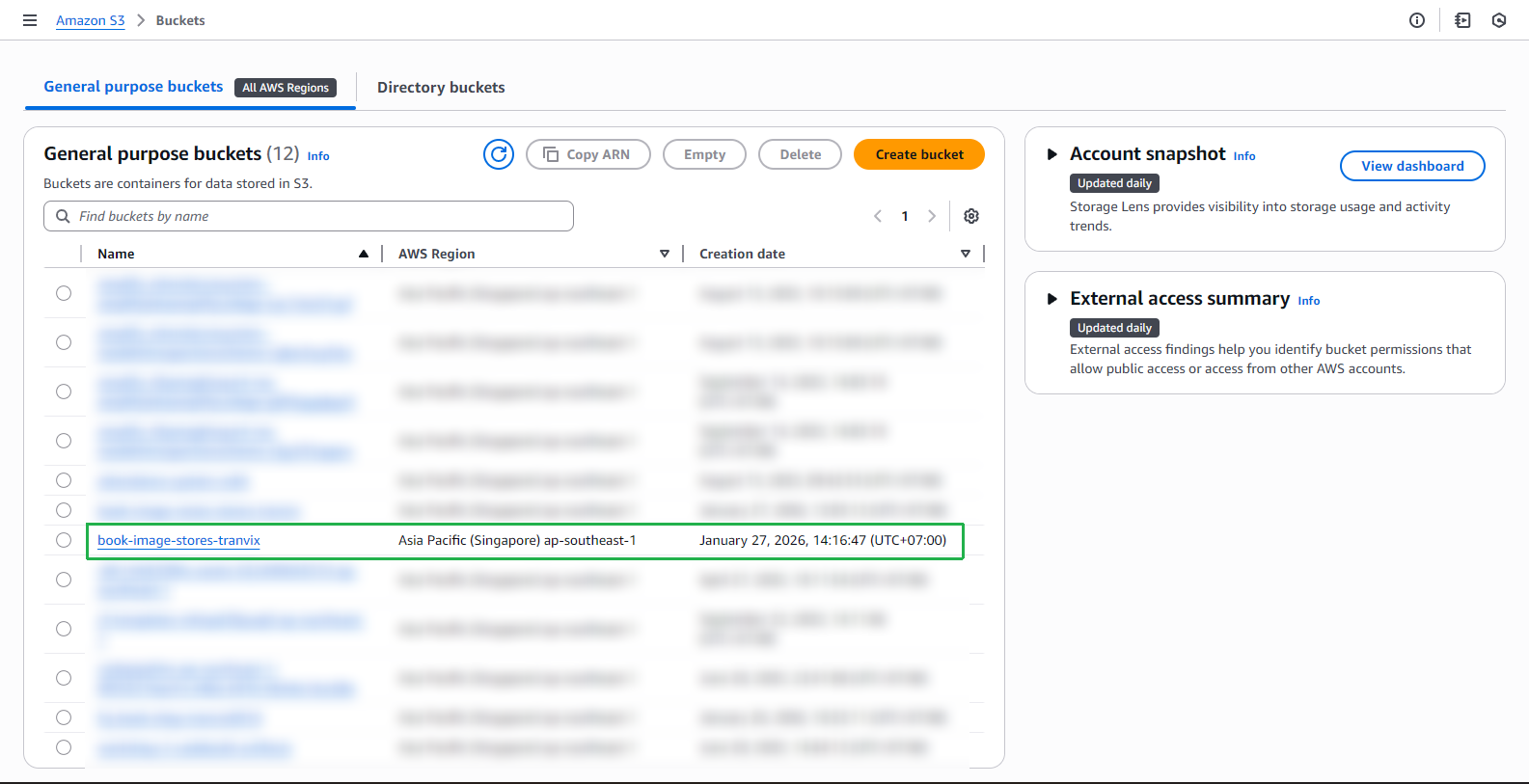
- Truy cập S3 Bucket book-image-stores-by-myself:
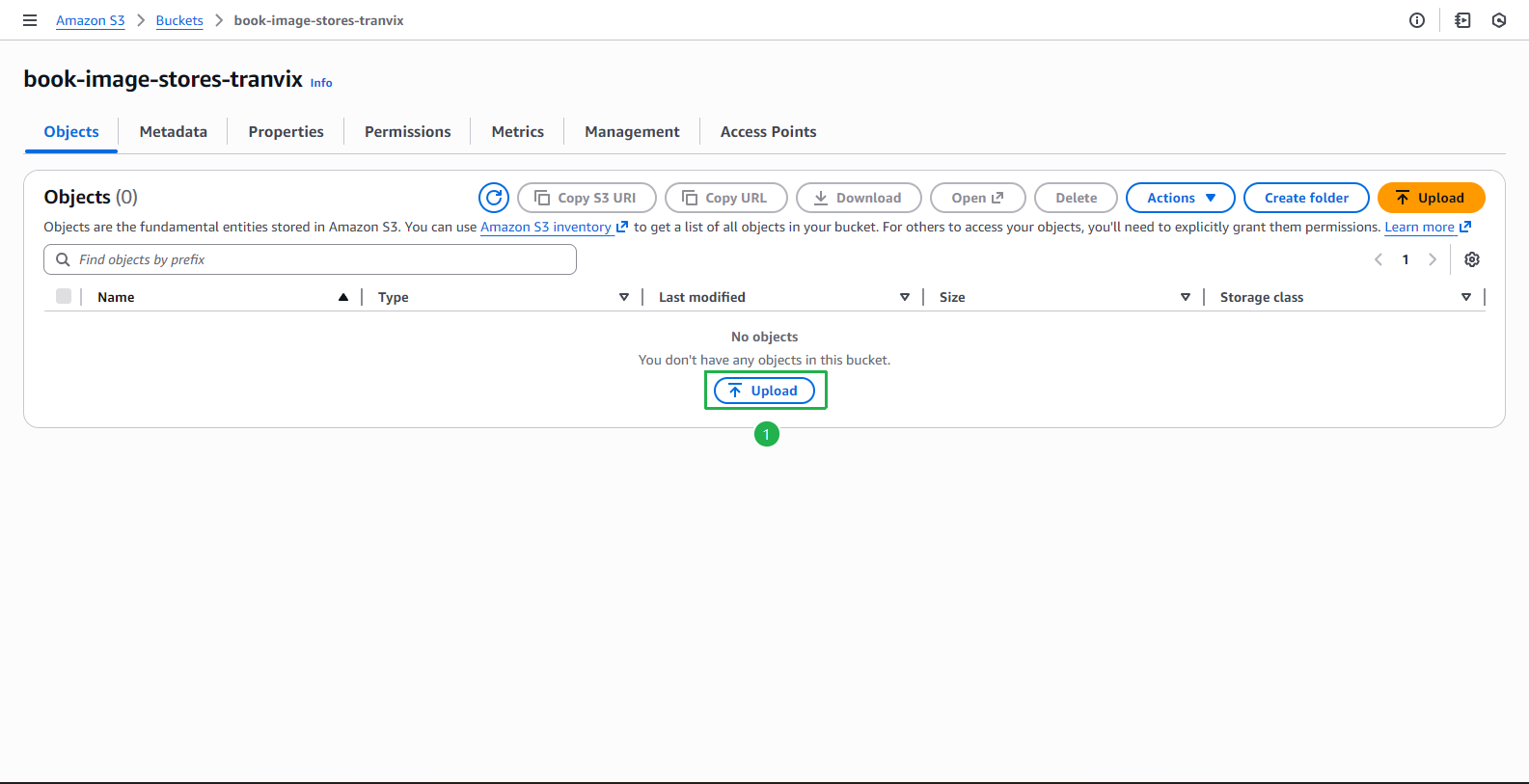
- Nhấn vào nút Upload để bắt đầu quá trình tải lên
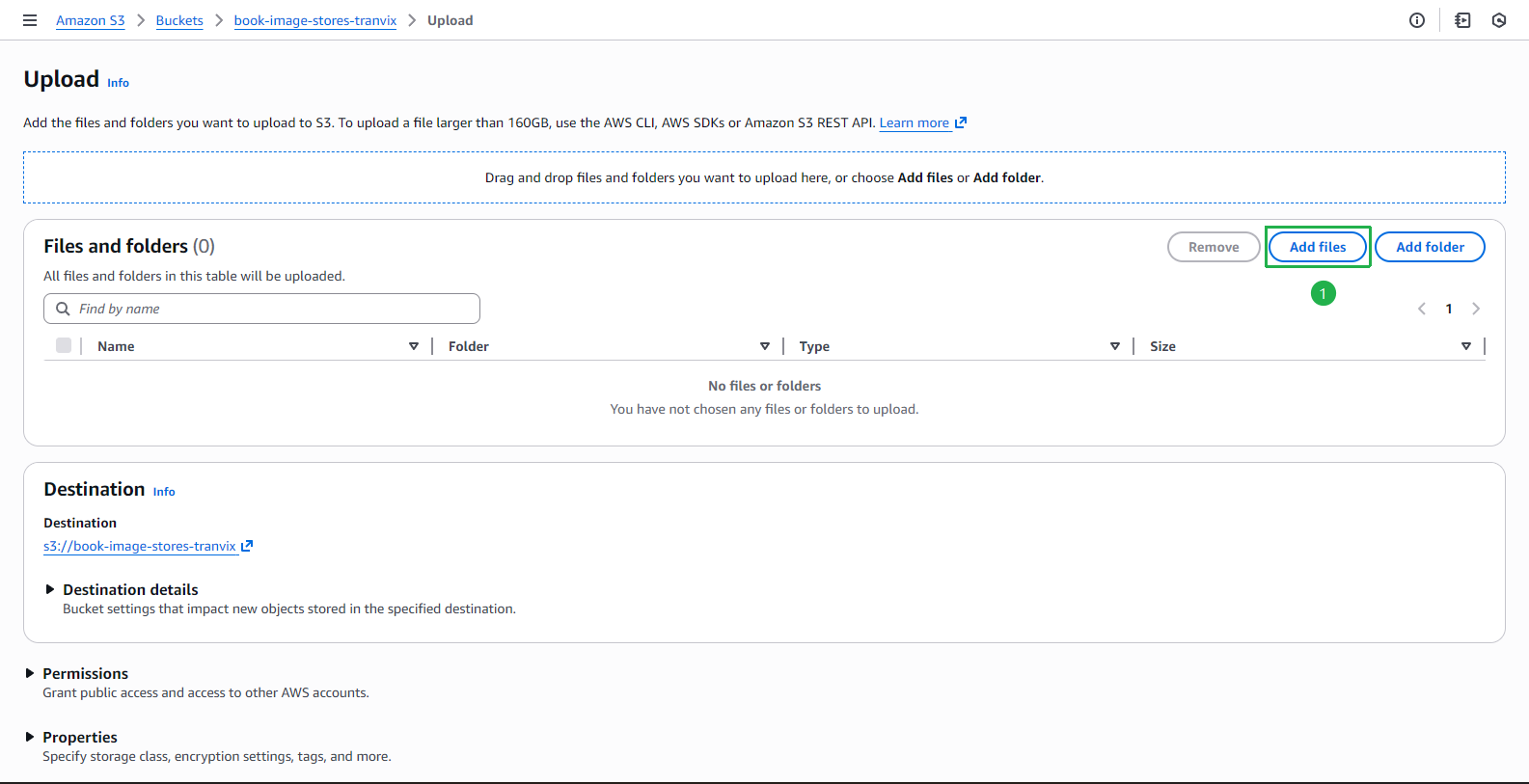
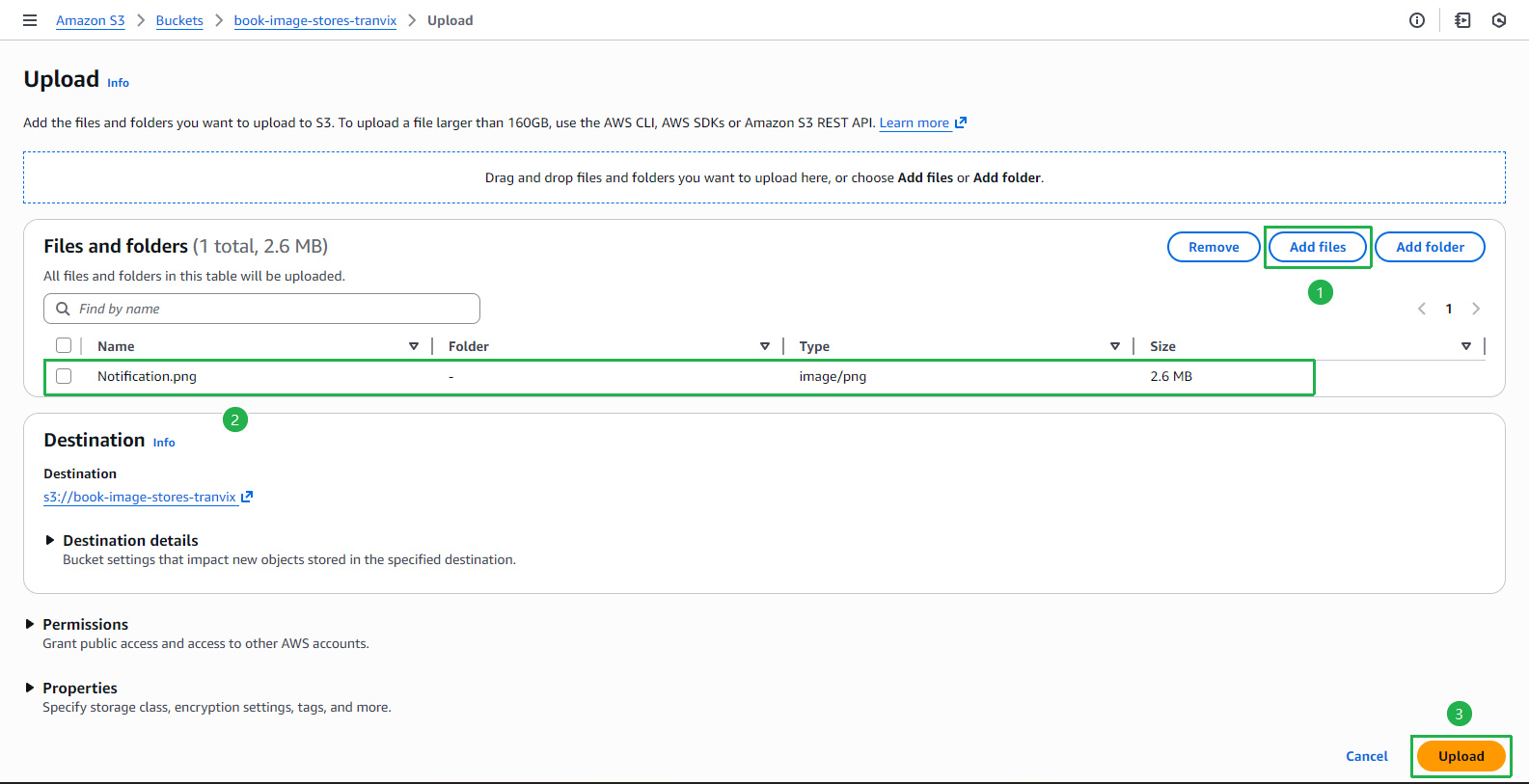
- Trong giao diện Upload:
- Chọn Add files để thêm tệp
- Chọn tệp ảnh cần tải lên và nhấn Upload
- Chờ Lambda Function xử lý:
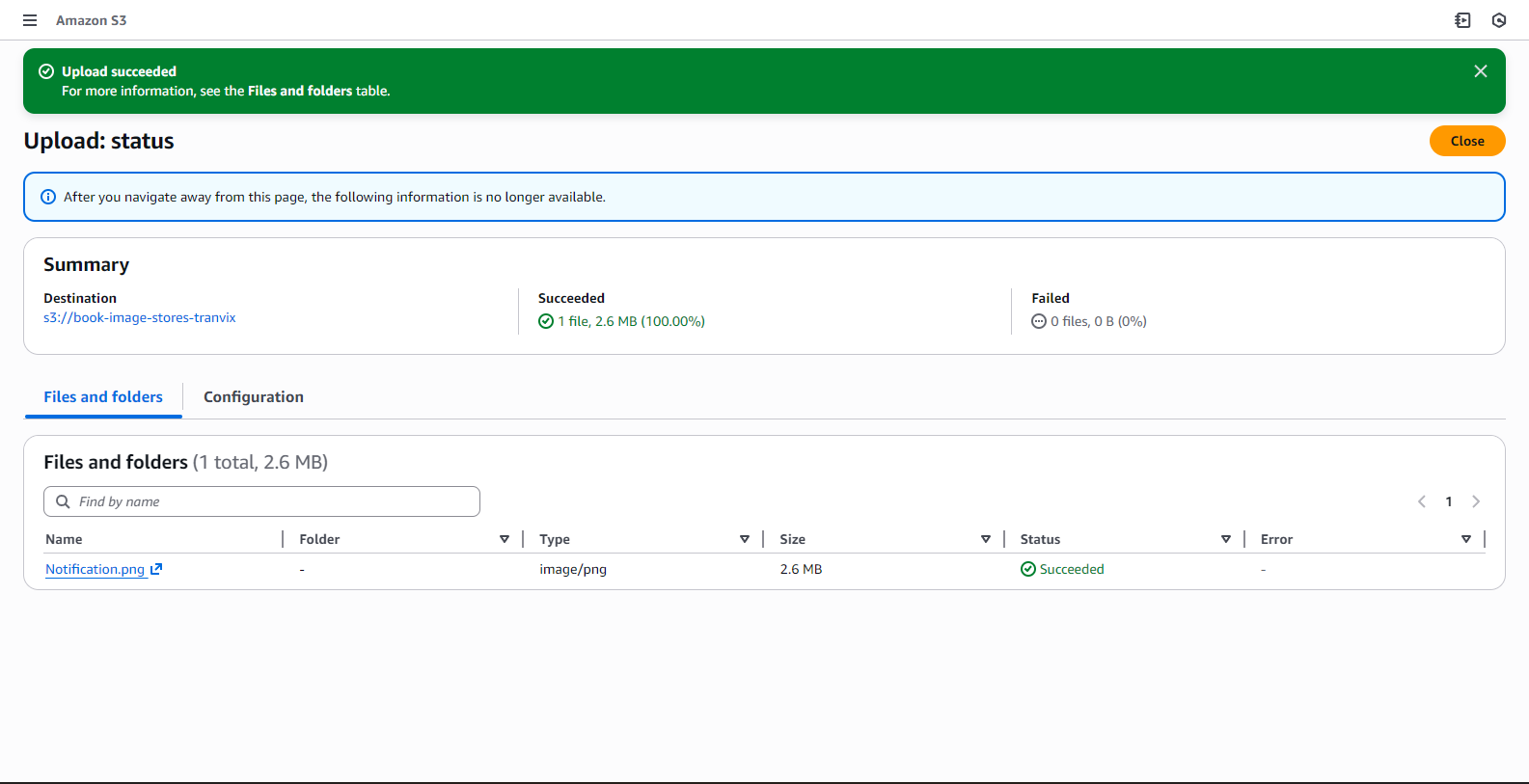
- Sau khi tải lên thành công
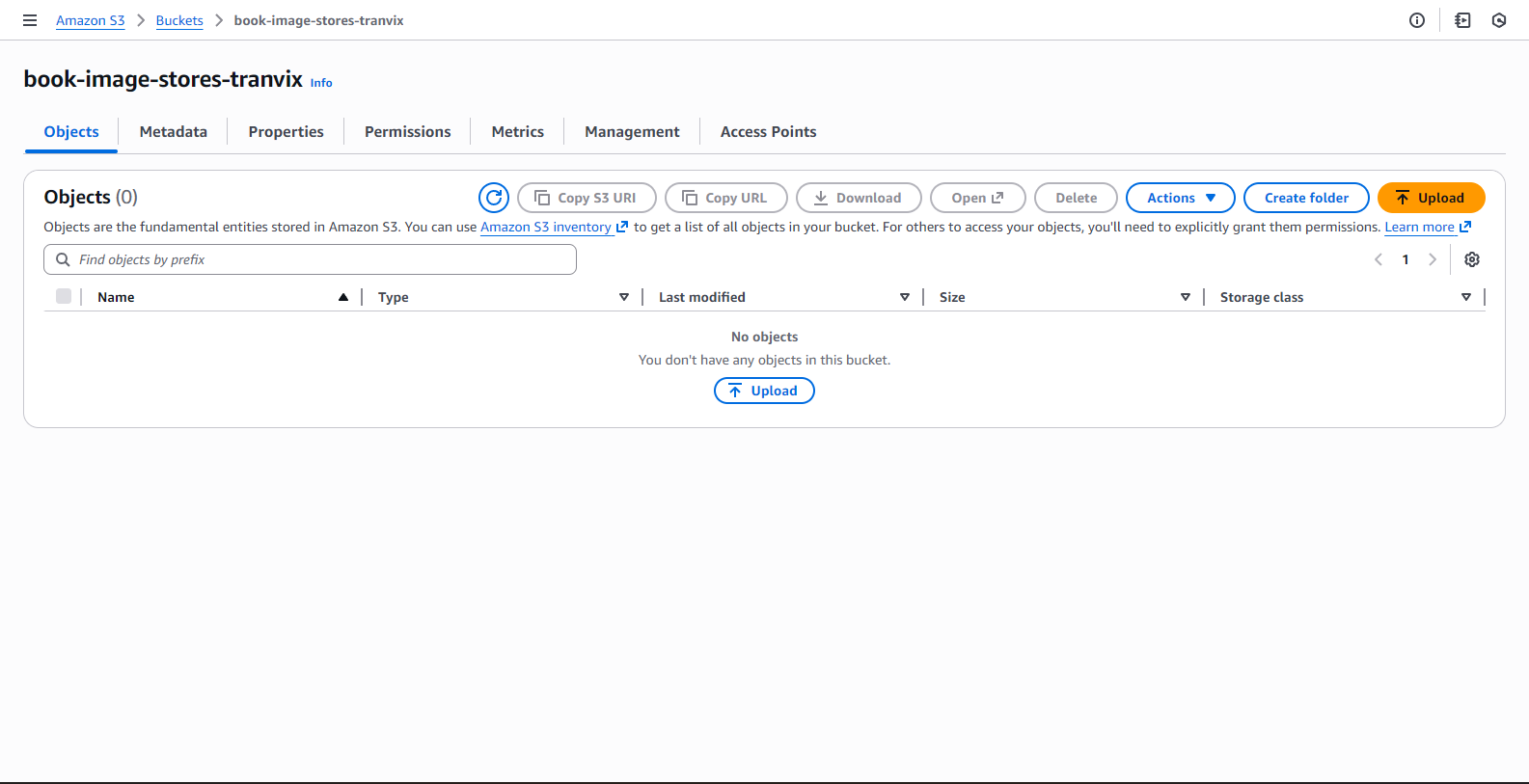
- Kiểm tra xem ảnh gốc đã được di chuyển (bucket nguồn sẽ trống)
Truy cập ảnh đã xử lý
- Mở S3 Bucket đích book-image-resize-stores-by-myself:
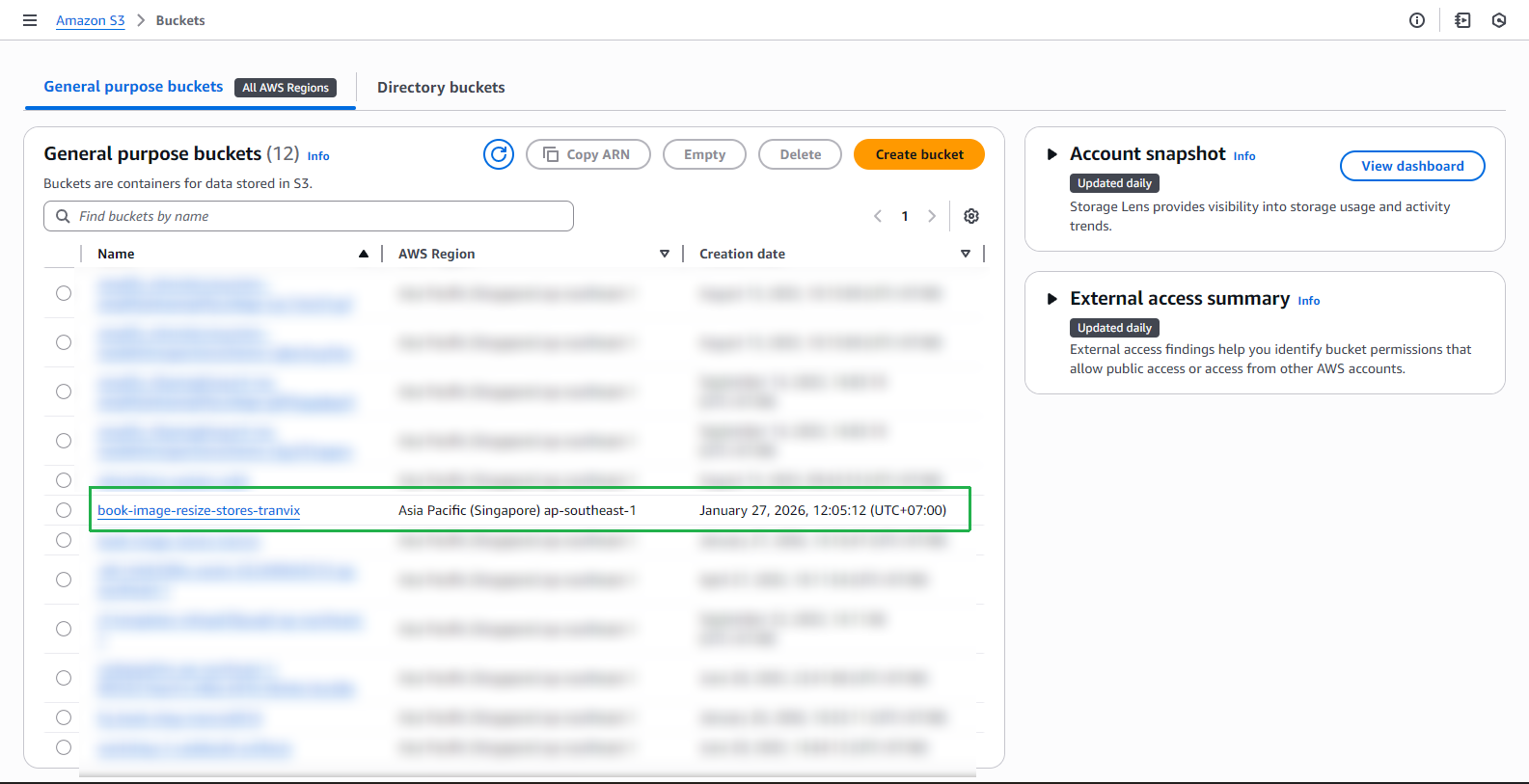
- Tìm và chọn tệp ảnh đã được xử lý
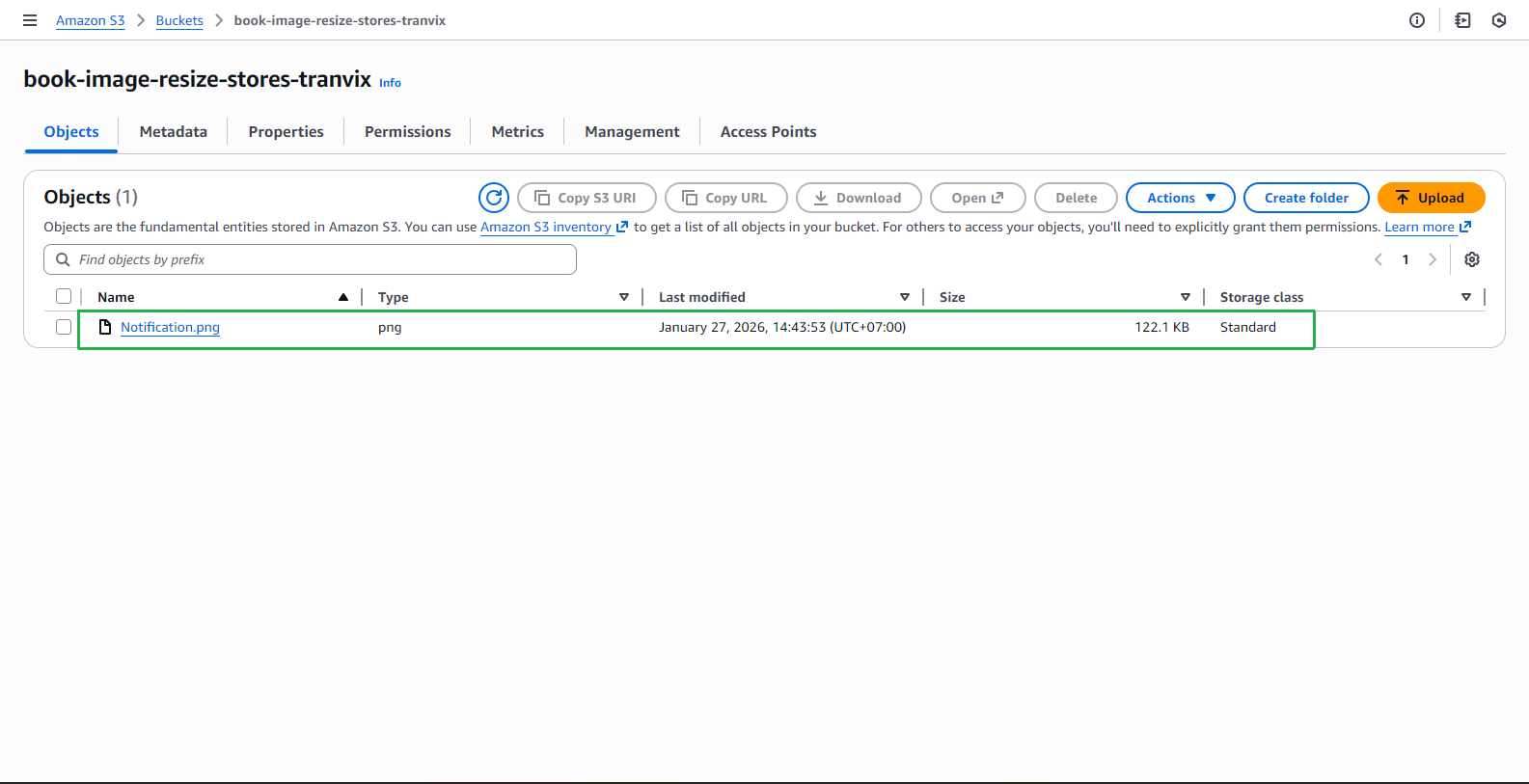
- Truy cập ảnh:
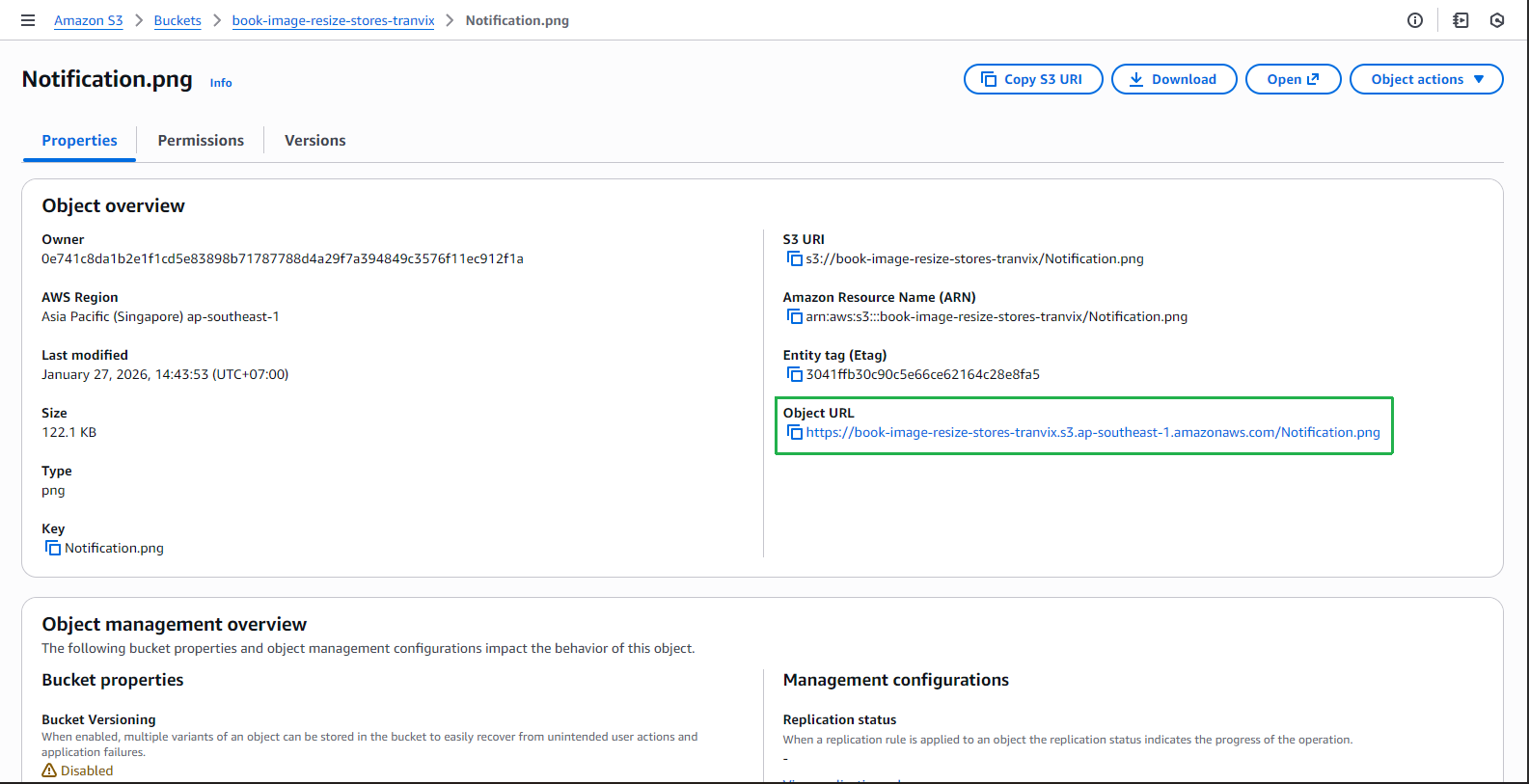
- Nhấn vào Object URL để tải ảnh
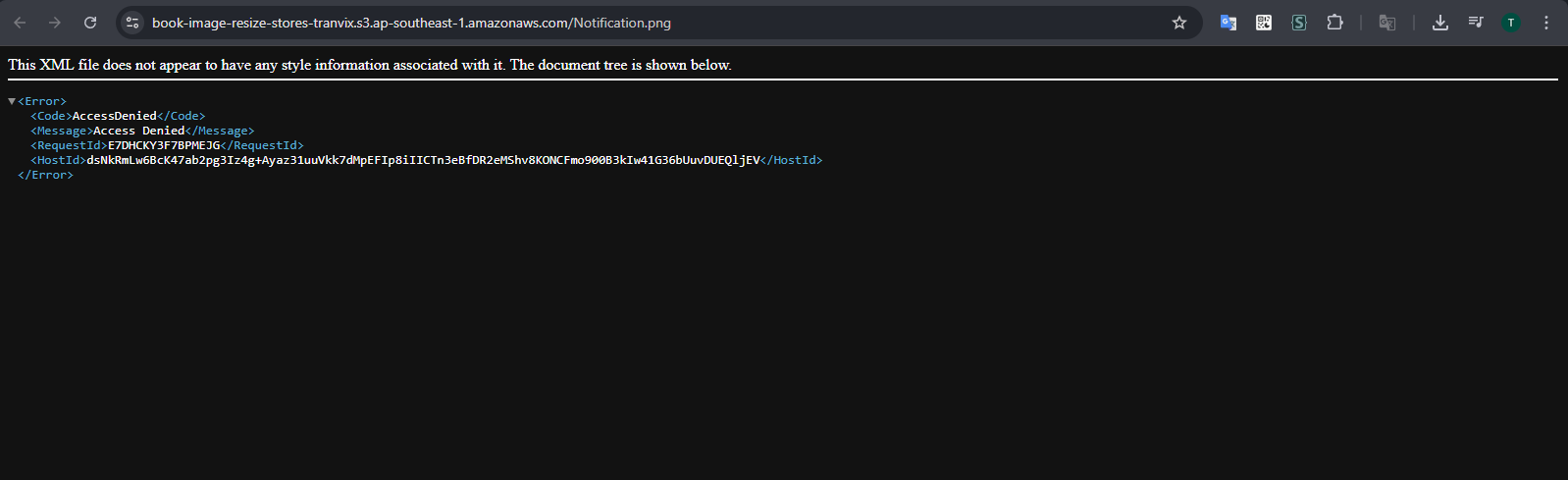
- Xử lý lỗi truy cập:
- Bạn sẽ nhận được thông báo Access Denied
Cấu hình quyền truy cập Bucket
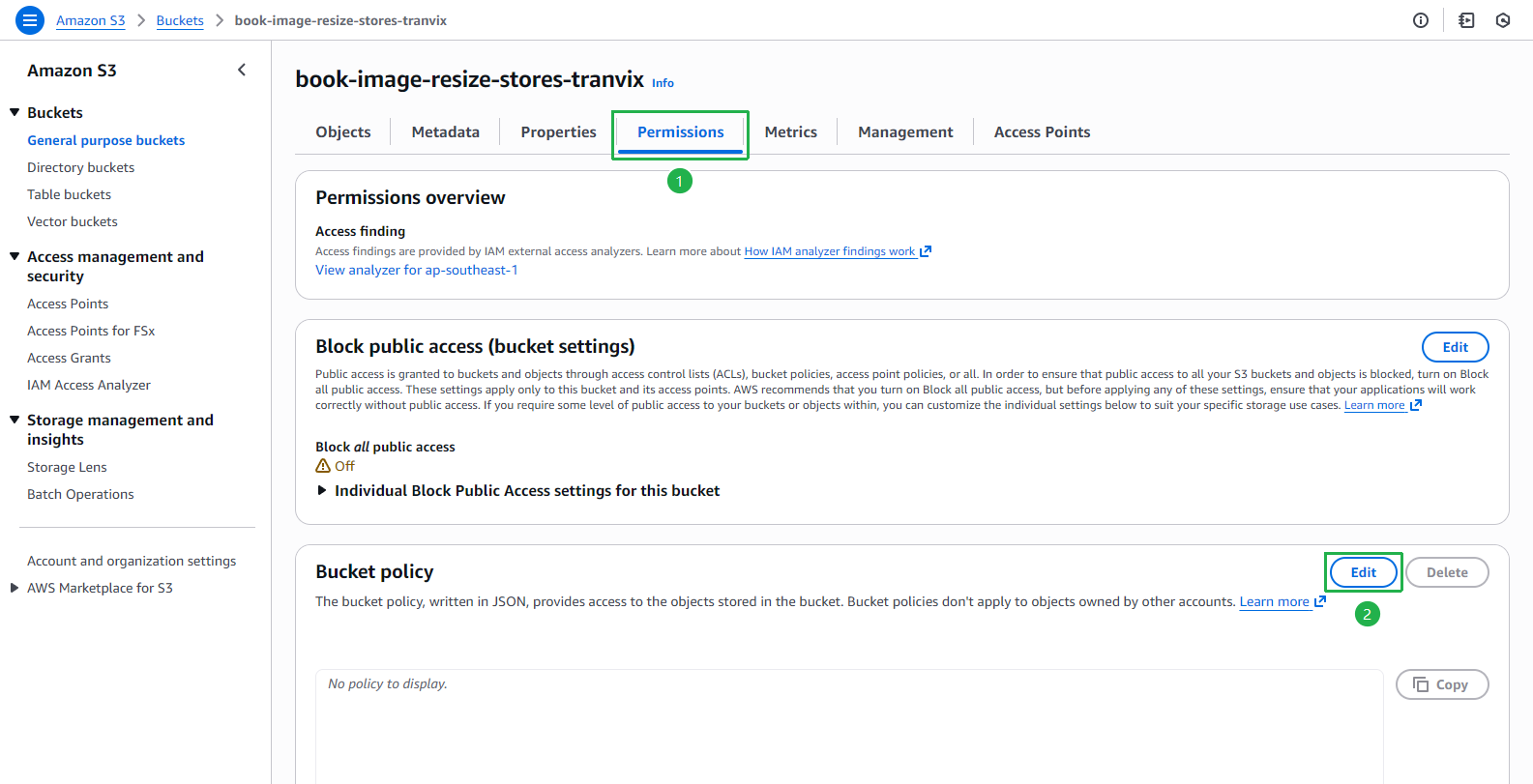
- Thiết lập chính sách Bucket:
- Quay lại cấu hình Bucket, chọn tab Permissions
- Nhấn Edit trong phần Bucket policy
{
    "Version": "2012-10-17",
    "Statement": [
        {
            "Sid": "PublicReadGetObject",
            "Effect": "Allow",
            "Principal": "*",
            "Action": "s3:GetObject",
            "Resource": "arn:aws:s3:::book-image-resize-stores-by-myself/*"
        }
    ]
}
- Nhấn Save changes để lưu chính sách
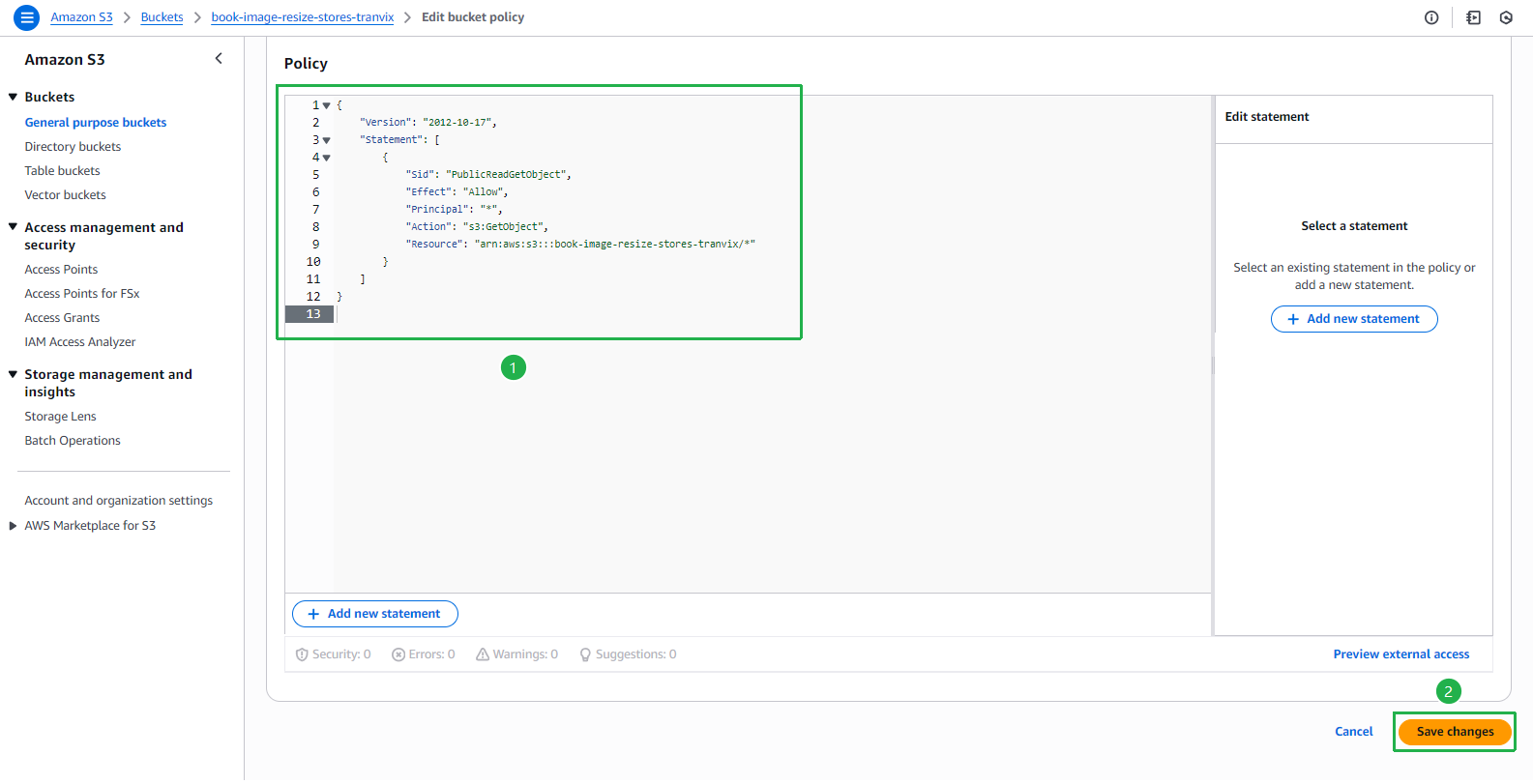
- Xác nhận policy đã được lưu thành công
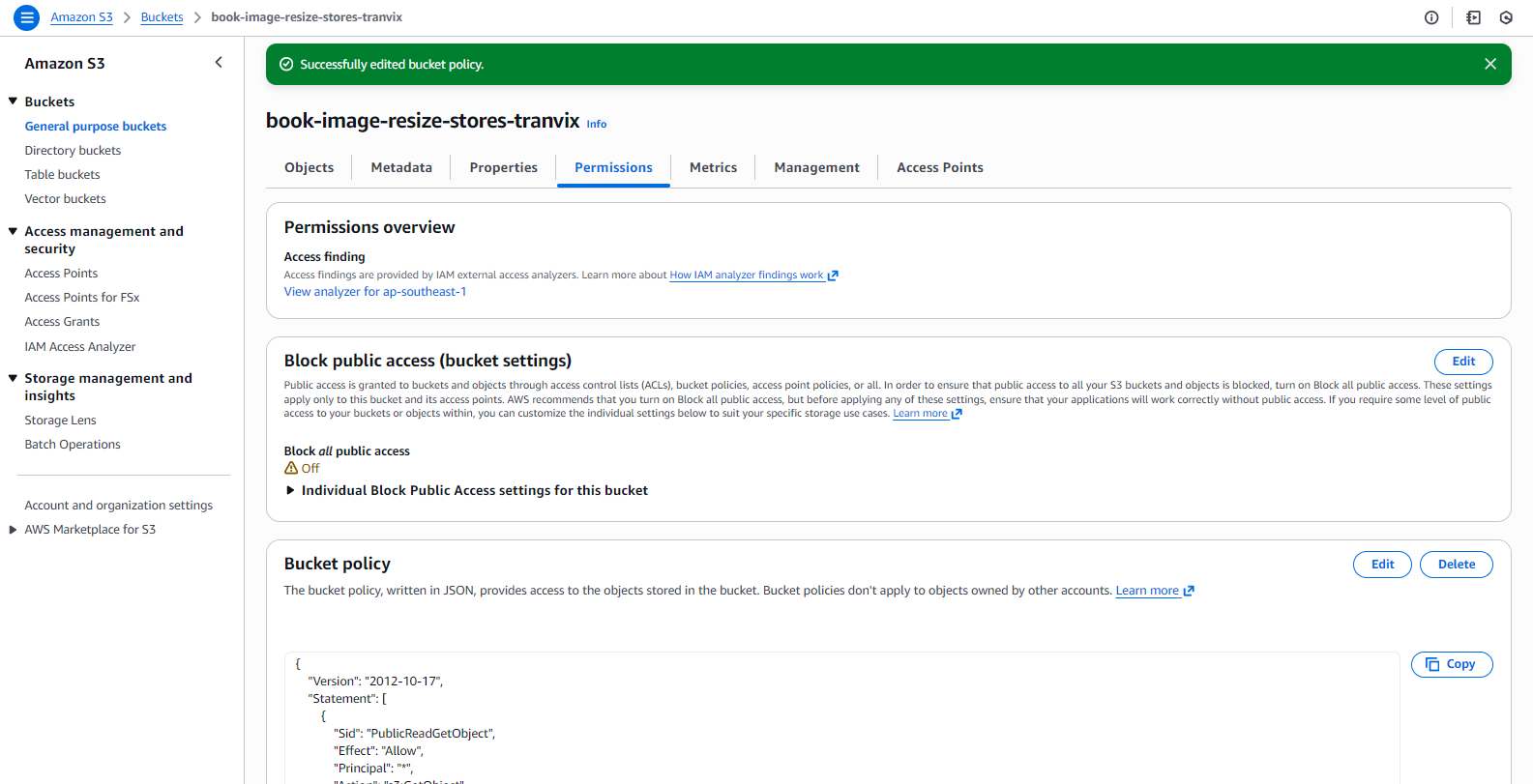
- Xác nhận hoạt động:
- Thử lại truy cập Object URL để xem ảnh
- So sánh ảnh đã resize với ảnh gốc để kiểm tra kết quả
- Lambda Function resize đã hoạt động thành công